สำหรับคนที่มีเก็บข้อมูลเยอะๆ และไม่รู้วิธีสรุปภาพรวมแบบเข้าใจง่ายในหน้าเดียว ตอนนี้มีเครื่องมือให้สามารถใช้ฟรีได้โดยชื่อว่า DataStudio ของ Google นั่นเอง
DataStudio เป็นเครื่องมือที่เปลี่ยนจากข้อมูลที่ดูยากเป็นรายงานสรุปที่ดูได้ในหน้าจอเดียว แถมยังเลือกข้อมูลที่เราสนใจเฉพาะเจาะจงได้ และข้อสำคัญที่สุดคือใช้งานฟรี !! (กราบพี่ google)
เริ่มแรกเราต้องสมัคร Google Account ก่อนจากหลังเข้าหน้า DataStudio ตาม Link ข้างล่าง
link : datastudio.google.com
ถ้าเคยใช้ครั้งแรกให้ Continue สำหรับขอ Authorize
อย่างไรก็ตามการใช้งานนี้เหมาะกับขนาดข้อมูลไม่เกิน 2GB หรือใช้กับงานขนาดกลางหรือขนาดเล็กเช่น Excel, CSV เป็นต้น
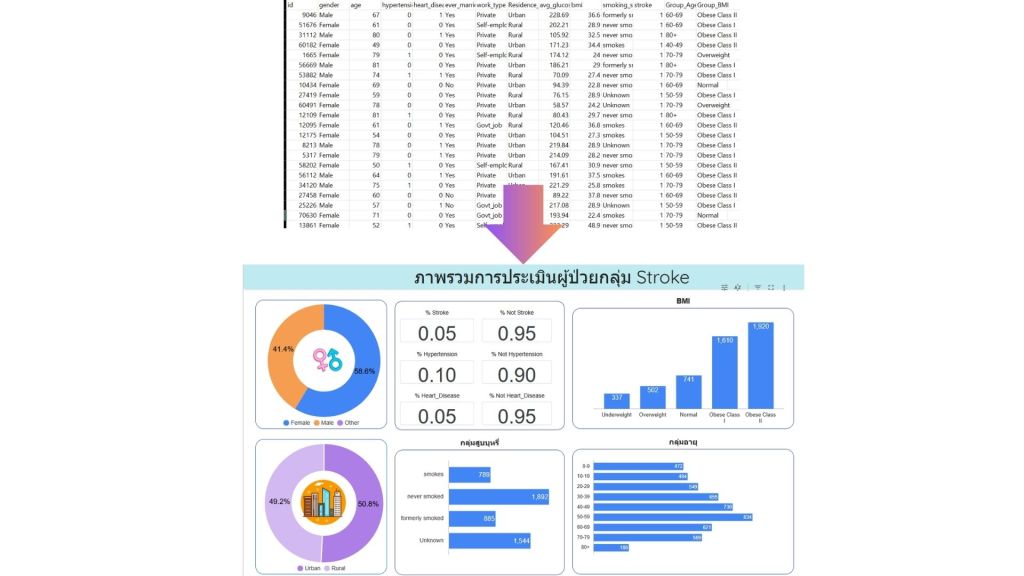
ตัวอย่างข้อมูลหาได้จาก internet เบื้องต้นสามารถ Download ตาม Link ข้างล่างได้เลย
https://drive.google.com/file/d/1G4Uep5ykPrQnRbENgiDhSkuPt_4DCnCL/view?usp=sharing
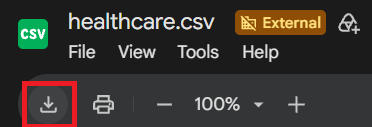
สิ่งที่ควรรู้ในข้อมูลนี้คือ
- เป็นข้อมูลผู้ป่วยที่ดูความเชื่อมโยงโรคหลอดเลือดสมอง (Stroke)
- ข้อมูลประกอบมี เพศ, อายุ, BMI, เป็นโรคความดัน/โรคหัวใจ หรือไม่, พื้นที่ที่อาศัย, พฤติกรรมการสูบบุหรี่, ทำงานที่ไหน, แต่งงานหรือไม่, ค่าเฉลี่ยกลูโคส
- สิ่งที่ต้องการรู้หลักๆ ในข้อมูลนี้เช่น
- อัตราส่วนของเพศ
- อัตราส่วนของพื้นที่ที่อาศัย
- อัตราส่วนที่เป็นโรคความดัน/โรคหัวใจ/Stroke
- จำนวนที่อยู่ในกลุ่มเกณฑ์ BMI
- จำนวนที่อยู่พฤติกรรมการสูบบุหรี่
- จำนวนที่อยู่ในกลุ่มอายุทุก 10 ปี
เริ่มแรกสร้างรายงานใหม่ขึ้นมาโดยกด Create >> Report ที่ด้านซ้ายของหน้าจอ
จากนั้นเลือกแหล่งข้อมูลที่ต้องการใช้ ให้เลือก CSV File Upload >> กด + Create dataset และเลือกไฟล์ที่เรา Download ไว้ >> กด Add (กรณีใช้ครั้งแรกจะขึ้นข้อความขอสิทธิ์ Authorize )
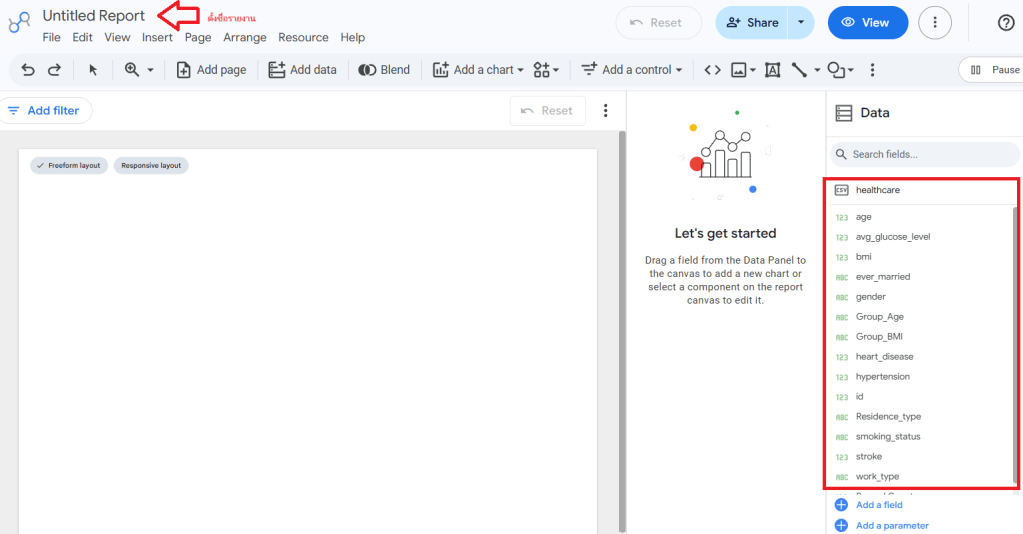
หากเจอ column ข้อมูลด้านขวามือ (กรอบสีแดง) หมายถึงพร้อมให้ดึงทำรายงานแล้ว จากนั้นตั้งชื่อรายงานที่ซ้ายบน
ก่อนอื่นเพิ่ม Field ที่ต้องใช้ด้านขวามือ
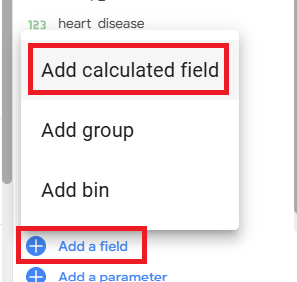
จะพบให้ใส่ชื่อ Field Name และ Formula โดย 6 อันดังนี้
Field Name >> % Stroke Formula >> SUM(CASE WHEN stroke = 1 THEN 1 ELSE 0 END) / COUNT(id)
Field Name >> % Not StrokeFormula >> SUM(CASE WHEN stroke = 0 THEN 1 ELSE 0 END) / COUNT(id)
Field Name >> % Heart_DiseaseFormula >> SUM(CASE WHEN heart_disease = 1 THEN 1 ELSE 0 END) / COUNT(id)
Field Name >> % Not Heart_DiseaseFormula >> SUM(CASE WHEN heart_disease = 0 THEN 1 ELSE 0 END) / COUNT(id)
Field Name >> % HypertensionFormula >> SUM(CASE WHEN hypertension = 1 THEN 1 ELSE 0 END) / COUNT(id)
Field Name >> % Not HypertensionFormula >> SUM(CASE WHEN hypertension = 0 THEN 1 ELSE 0 END) / COUNT(id)
เมื่อได้ข้อมูลที่ต้องใช้ครบแล้วงานของเราใช้ Chart แค่ 3 แบบคือ Score Card, Bar, Pie
Score Card ใช้สำหรับยอดรวมหรือจำนวน % ที่ต้องการให้เห็นเด่นชัด
Bar ควรใช้สำหรับข้อมูลที่แยกประเภทมากกว่า 2 ประเภทเป็นต้นไป และเป็นแนวนอน
Pie ใช้สำหรับดูภาพรวมและแบ่งไม่เกิน 3 ประเภท
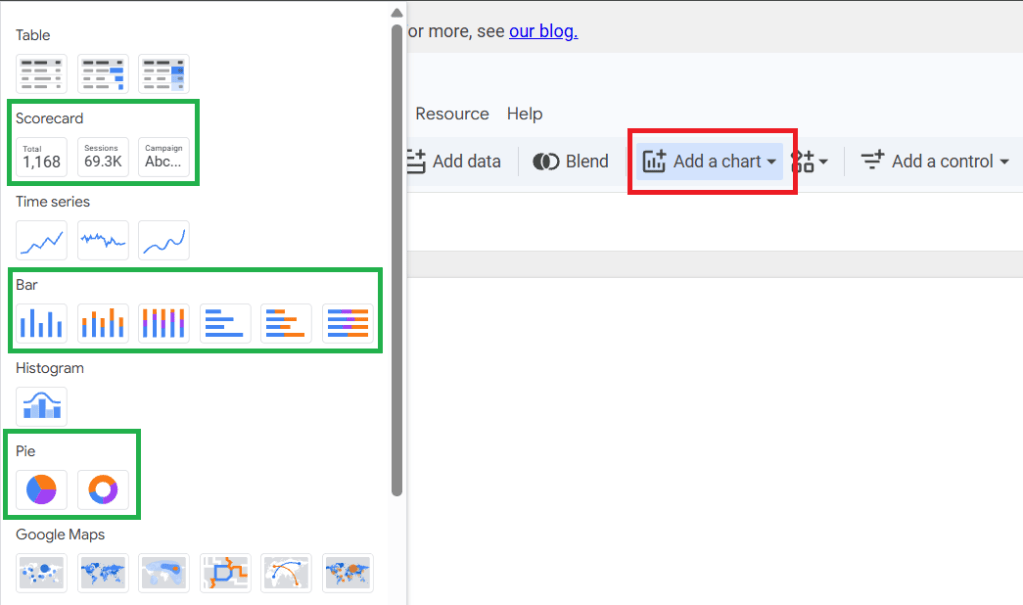
เริ่มแรกลากเครื่อง Score Card ไว้ที่หน้าจอจากนั้นเลือกแหล่งข้อมูลที่ต้องการ
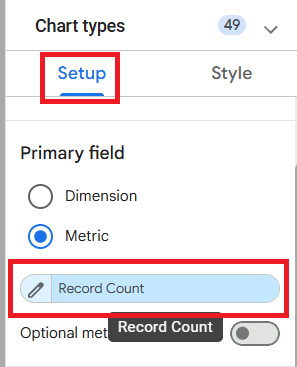
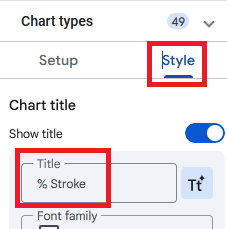
ให้เลือก % Stroke จากนั้นตั้งชื่อ Score Card เป็น % Stroke จากนั้นตั้งค่าแสดงทศนิยม 2 ตำแหน่ง (Decimal precision = 2) อย่างไรก็ตามหากต้องการปรับแต่งหน้าจอ Chart ที่ต้องการสามารถลองเล่นในแถบ Style
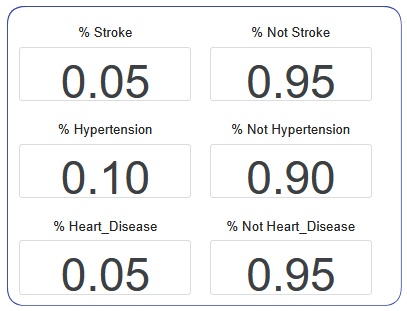
เมื่อได้ Score Card อันแรกแล้วก็สามารถคัดลอกแล้วเปลี่ยนแหล่งข้อมูลที่เหลือให้ครบถ้วนดังนี้
- % Not Stroke
- % Heart_Disease
- % Not Heart_Disease
- % Hypertension
- % Not Hypertension
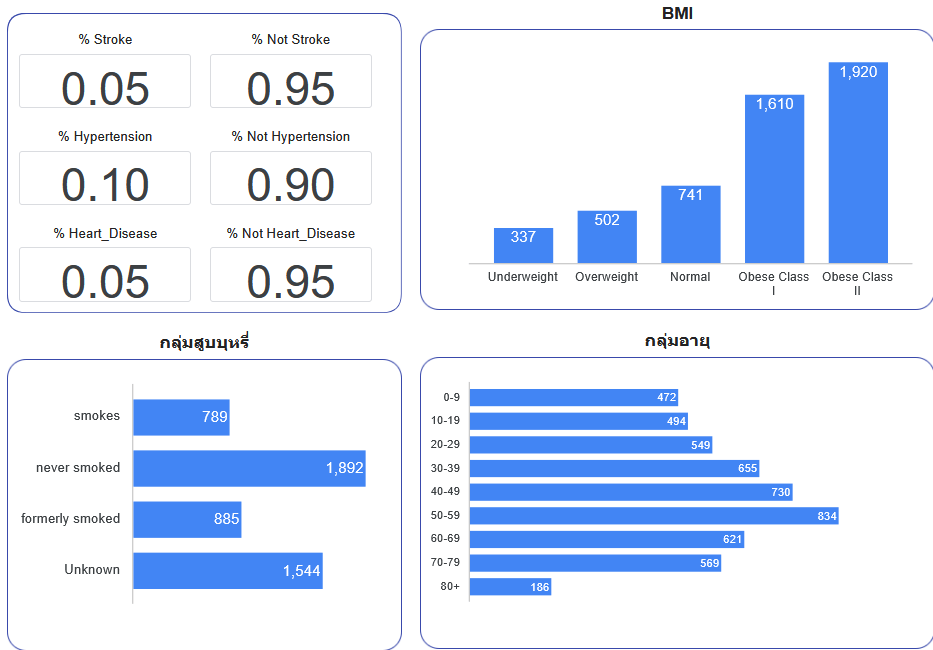
ต่อมาใช้ Bar Chart ทำต่อโดยข้อมูลที่ใช้คือ Group_BMI, Group_Age, Smoking_Status
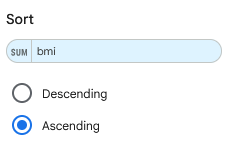
ขั้นตอนจะเหมือนกับ Score Card คือเลือก Bar และวางที่หน้าจอจากนั้นเปลี่ยนแหล่งข้อมูลที่ Metric – Y axis เป็น Group_BMI และเรียงข้อมูล BMI จากน้อยไปมาก
เมื่อได้ Bar ที่ต้องการแล้วก็คัดลอกแล้วเปลี่ยนแหล่งข้อมูลที่เหลือคือ
- Group_Age (กลุ่มอายุ)
- Smoking_Status (กลุ่มสูบบุหรี่)
เราจะได้ภาพรวมดังนี้
ถัดมาเป็น Pie Chart โดยข้อมูลที่ใช้คือเพศ, พื้นที่ที่อยู่อาศัย
ให้เลือก Pie และวางที่หน้าจอจากนั้นเปลี่ยนแหล่งข้อมูลที่ Dimension เป็น Gender
เปลี่ยนการแสดงข้อมูลจากตัวเลขเป็น % โดยไปแถบ Style >> Label >> Slide Label = Percentage ก็เสร็จสิ้น Pie แรกแล้ว
จากนั้นคัดลอก Pie ที่ทำเมื่อสักครู่แล้วเปลี่ยนแหล่งข้อมูลเป็น Residence_type จะได้ข้อมูลที่ต้องการทั้งหมดแล้ว
สุดท้ายใส่เลือก Text แล้วใส่ชื่อรายงานไว้ที่ด้านบน และเพิ่มรูปที่ปุ่ม image ไว้ที่ Pie Chart ก็เสร็จสิ้นเรียบร้อย
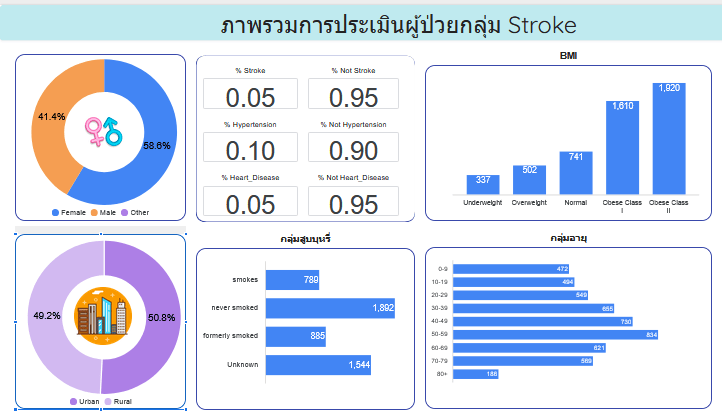
ดูรายงานได้ตามนี้ https://datastudio.google.com/s/jvB_7V81Xb0
ทั้งหมดใช้เวลาประมาณ 2 ชั่วโมง(หมดเวลากับการแต่งให้สวยงาม)
อย่างไรก็ตามงานของจริงมีขั้นตอนจัดการข้อมูล (Cleaning Data) ,สร้างตัวแปร Parameter , Filter ข้อมูล, การเชื่อมข้อมูล (Blend) มากกว่า 1 ไฟล์ เป็นต้น ซึ่งจะมีตัวอย่างในงานต่อไปปปปปปปป

